Matplotlib
导入库
import matplotlib.pyplot as plt
基础绘制
绘制直线
1
2
3
4
5
#从(0,0)到(6,250)的线段
xpoints = np.array([0, 6])
ypoints = np.array([0, 250])
plt.plot(xpoints, ypoints)
plt.show()
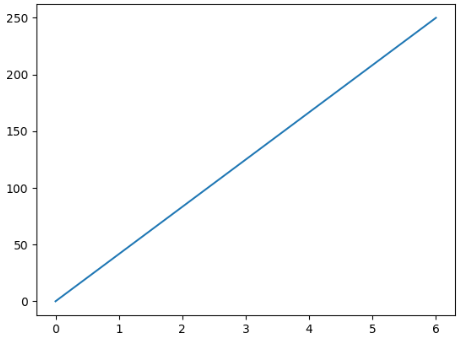
无线绘图
1
2
plt.plot(xpoints, ypoints, 'o')
plt.show()
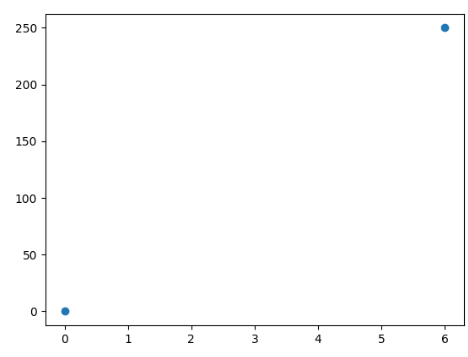
多点
1
2
3
4
5
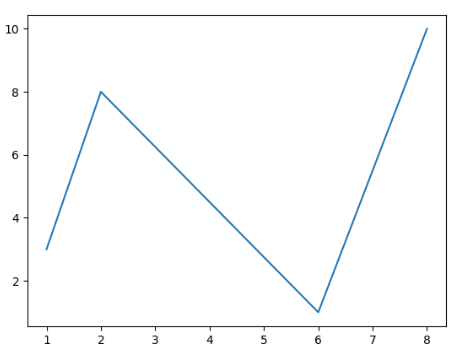
#多点,从(1,3) 到(2,8) 到(6,1) 到(8,10)
xpoints = np.array([1, 2, 6, 8])
ypoints = np.array([3, 8, 1, 10])
plt.plot(xpoints, ypoints)
plt.show()
默认X点
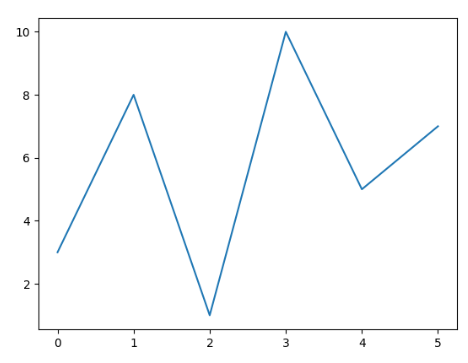
如果我们不指定×轴上的点,它们将获得默认值0、1、2、3(等等,取决于y点的长度。
1
2
3
4
#默认X点
ypoints = np.array([3, 8, 1, 10, 5, 7])
plt.plot(ypoints)
plt.show()
标记
1
2
3
4
5
6
7
ypoints = np.array([3, 8, 1, 10, 5, 7])
plt.plot(ypoints, marker='o', markerfacecolor='red', markersize=10, color='skyblue', linewidth=4)
plt.title('Marker Example')
plt.show()

plt.plot(ypoints, 'o:r') # 'o'表示圆形标记,':r'表示红色虚线
plt.show()
其他图
1
2
3
4
5
6
7
8
9
10
11
12
13
14
15
16
17
18
19
20
21
22
23
24
25
26
27
28
29
30
31
32
33
34
# 条形图示例
x = np.array(['A', 'B', 'C', 'D', 'E'])  # 定义x轴标签
y = np.array([3, 8, 1, 10, 5])  # 定义y轴数据
plt.bar(x, y, color='skyblue', width=0.4)  # 绘制竖直条形图,设置颜色和宽度
plt.show()  # 显示图形

# 水平条形图示例
plt.barh(x, y, color='skyblue', height=0.4)  # 绘制水平条形图,设置颜色和高度
plt.show()  # 显示图形

# 直方图示例
#一共250个数据点,平均值170,标准差10
x = np.random.normal(170, 10, 250)  # 生成250个均值为170、标准差为10的正态分布数据
print(x)  # 打印生成的数据
plt.hist(x, color='skyblue')  # 绘制直方图,设置颜色
plt.show()  # 显示图形

# 散点图示例
x = np.random.normal(170, 10, 250)  # 生成x轴数据
y = np.random.normal(170, 10, 250)  # 生成y轴数据
plt.scatter(x, y, color='skyblue')  # 绘制散点图,设置颜色
plt.title('Scatter Plot Example')  # 设置图表标题
plt.xlabel('X-axis')  # 设置x轴标签
plt.ylabel('Y-axis')  # 设置y轴标签
plt.show()  # 显示图形

# 饼图示例
labels = ['Apple', 'Banana', 'Cherry', 'Date']  # 定义饼图标签
sizes = [15, 30, 45, 10]  # 定义每个扇区的大小
explode = (0.1, 0, 0, 0)  # 突出显示第一个扇区
plt.pie(sizes, explode=explode, labels=labels, shadow=True, autopct='%1.1f%%')  # 绘制饼图,设置突出、标签、阴影和百分比显示
plt.axis('equal')  # 确保饼图为圆形
plt.legend(title = "Four") # 添加图例并设置标题
plt.show()  # 显示图形